


 로그인
로그인
 회원가입
회원가입


KOMIC매거진
- LifeIt's IT
-
- 조회수 1581
- 조회수 1581
It's IT
랜섬웨어

컴맹에서 탈출하게 해 달라는 일부 한의정보협동조합 조합원들의 요청이 있었다. 그에 따라 만들어진 IT 관련 코너 두 번째 시간. 요번에는 랜섬웨어에 대해 알아본다.
랜섬웨어?
랜선을 통해서 감염되기는 하지만 랜선웨어가 아니고 랜섬웨어다. 다양한 구동 방식이 있지만 대표적인 것은 컴퓨터의 파일을 암호화시켜서 주인이 열어볼 수 없게 만든 다음, 돈을 요구하는 방식이다. 쉽게 말하자면 ‘당신의 소중한 파일들을 인질(ransomer)로 잡고 있으니 돈을 내면 풀어주겠다는 것’이다. 웹에서 다운로드 받은 각종 파일을 통해 감염될 수 있고 심지어는 랜선만 연결되어 있어도(!) 감염될 수 있다.
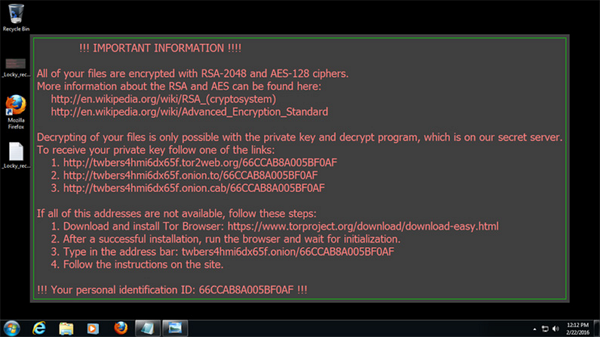
랜섬웨어에 당했을 때 나타나는 안내(?)문
랜섬웨어에 감염되었을 때의 증상
랜섬웨어는 침투 후 바로 공격을 개시할 수도 있지만 시간차를 두고 공격하기도 한다. 하지만 대부분은 성공적으로 침투 후 바로 파일의 암호화를 시작한다.
공격이 시작되면 컴퓨터의 속도가 갑자기 느려지면서 하드디스크와 CPU의 사용률이 급격하게 올라간다. 파일을 암호화 할 때 CPU의 성능이 공격 속도를 좌우하기 때문이다. 말하자면 좋은 컴퓨터를 쓸수록 더욱 빠르게 공격당한다는 이야기다. 파일의 암호화가 일정수준 이상 진행되면 바탕화면에 ‘랜섬웨어에 감염되었다’는 문구와 함께 ‘돈을 요구한다’는 창을 띄운다. 이때 랜섬웨어를 강제 종료하거나 백신을 실행시키려고 하는 시도는 모두 차단된다.
랜섬웨어 대처방법
먼저 초기 대처방법을 알아보자. ‘초기’는 PC가 랜섬웨어에 감염되고 파일의 암호화가 막 시작되어서 CPU와 하드디스크의 사용률이 급격하게 높아지고 컴퓨터가 느려졌음을 느낀 바로 그때를 말한다. 윈도우의 정상 종료는 이미 차단되었을 가능성이 높다. 즉시 전원스위치를 눌러 전원을 차단하여야 한다. 랜섬웨어가 아무리 날뛰어봐야 물리적으로 전원을 내려버리면 어떻게 할 수가 없기 때문이다.
그 다음
① 안전모드로 부팅하여 랜섬웨어 제거 작업을 하는 방법
② 전문가에게 의뢰하는 방법 중
본인에게 맞는 방법을 선택하여 처치하는 것이 피해를 최소화할 수 있는 길이다.
파일의 암호화가 어느 정도 이루어지고 있는 ‘중기’에는 역시 ‘초기’와 같은 대처를 하면 되지만, 그 피해는 이미 심각한 수준일 것이라 짐작된다. 절반 이상의 파일이 손실되었을 수 있다.
파일의 암호화가 끝나고 돈을 내라는 창이 뜬 ‘후기’에는 사실 시도할 수 있는 방법이 많지 않다. 이미 암호화 해제 방법이 알려져 있는 랜섬웨어라면 복원 프로그램을 다운받아 파일을 복구할 수 있지만, 그렇지 않다면 사실상 모든 파일이 손실되었다고 보아야 한다.
돈을 달라는데 주면 풀어주지 않나?
결론부터 말하자면 그렇지 않을 가능성이 높다. 랜섬웨어 제작자의 입장에서 생각해보자. 피해자에게서 돈을 이미 받았는데, 암호화를 해제할 필요가 있을까? 간혹 양심적인 제작자는 돈을 받고 풀어주기도 하지만 복원이 ‘완벽하게 된다’는 보장은 없다. 혹 당신이 너무나도 돈을 쓸 곳이 없어서 몇 십만 원쯤 랜섬웨어 제작자에게 기부해도 된다고 생각한다면 결제 버튼을 누르시라.
중요한 것은 랜섬웨어 제작자에게 돈을 주는 것은 양성피드백(positive feedback)을 가동시킨다는 것이다.
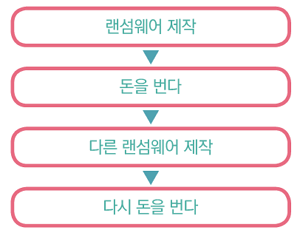
이 시스템을 생각해보라. 당신도 랜섬웨어 제작에 뛰어들고 싶어지지 않나?
랜섬웨어 예방법
가장 좋은 방법은 소를 잃기 전에 외양간을 튼튼하게 하는 것이다. 하지만 이미 소를 잃었다면 낡은 외양간이라도 고쳐야 한다. 소를 또 잃는 일은 없어야 되지 않겠는가? 우선 외양간을 튼튼하게 하는 방법부터 알아보자.
가장 쉬운 방법은 백신을 설치하는 것이다. 가능하다면 검증된 유료 백신으로 설치하자. 가격도 연간 3~5만원 정도로 부담스럽지 않다. 필자는 Bitdefender를 사용하고 있는데, 얼마 전 기기 다섯대까지 사용 가능한 상품을 3년에 8만원 정도의 가격으로 구매하였다.
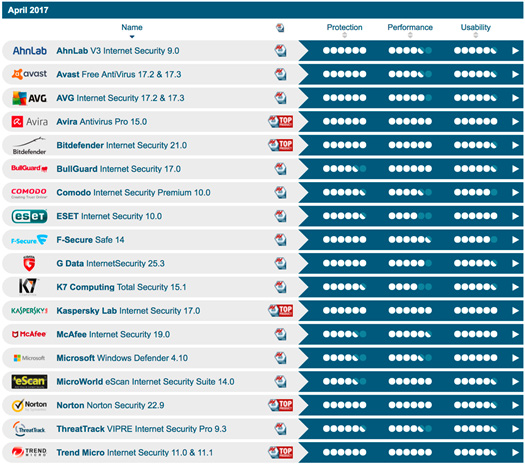
윈도우10을 기준으로 한 백신 프로그램 성능 테스트 표. 이 중 TOP 마크가 있는 것을 선택하자.
두 번째 방법은 정품을 사용하는 것이다. 각종 프로그램들을 어둠의 경로로 구하다 보면 악성코드에 노출될 가능성이 매우 높아진다. 이는 이미 포장이 뜯긴 주사바늘을 사용하는 것과 같다. 멸균상태인 것이 확실하지 않으면 오염된 것으로 간주하는 것과 같은 의미로, 공식적인 경로를 통하지 않은 다운로드 파일은 언제나 랜섬웨어에 노출될 가능성이 있다. 이와 동시에 운영체제 업데이트를 꼬박꼬박 해주는 것도 중요하다. 특히 보안 업데이트는 반드시 해주는 것이 좋다.
또 한 가지 중요한 포인트는, 아무 버튼이나 누르지 말라는 것이다. “이 파일은 시스템에 악영향을 끼칠 수 있습니다. 그래도 실행하시겠습니까?” 라는 내용의 경고 문구를 가볍게 무시한 채 “예” 버튼을 클릭하지 말자. 뭔가 창이 뜨는 것은, 컴퓨터가 당신의 일을 방해하려는 것이 아니라 당신의 자료를 지켜주기 위한 경고의 메시지니까.
마지막으로 가장 중요한 것이 남았다. 백업을 생활화하는 것이다. 이것은 랜섬웨어뿐만 아니라 여러 불의의 사고로부터 나의 소중한 데이터를 지키는 가장 좋은 방법이다. 백업하며 지켜야할 가장 기본적인 원칙은 백업용 하드디스크는 '백업할 때만' 컴퓨터에 연결해야 한다는 점! 항상 USB 포트로 연결되어 있는 외장 하드는 안전하다고 할 수 없다. 하지만 외장 하드디스크를 백업할 때마다 꽂았다 빼는 일은 너무나도 귀찮다. 이럴 때 바로 NAS가 한 몫을 할 수 있다(지난호에서 NAS에 대해 다룬 바 있다). NAS에 별도로 격리된 공간을 만들고, 내 컴퓨터에 저장된 자료를 주기적으로 자동 백업시키는 방법이다. 초기 설정이 조금 까다롭지만 한 번 설정해두면 편리한 백업이 가능하다.
이것마저도 귀찮다면 우리에게 마지막으로 남은 한 가지 방법이 있다. Dropbox와 같은 클라우드 서비스이다. 중요한 폴더는 항상 클라우드 서비스와 동기화되게 설정해두자. 만일 랜섬웨어에 당했다고 하더라도 대부분의 클라우드 서비스에서는 30일 이내의 복구를 지원한다. 감염된 하드디스크를 깔끔하게 날려버리고 클라우드 서비스에 복구신청을 한 다음 다시 내려 받으면 된다. 단, 원활한 사용을 위해 유료결제는 필수이다.
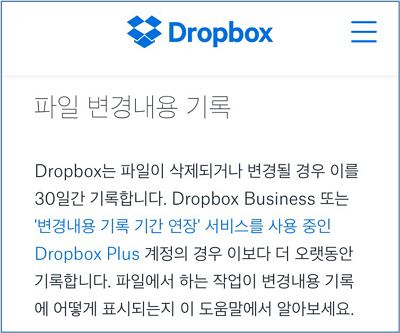
드랍박스는 기본 30일 부터 최대 1년까지 데이터 변경 내용을 기록해 둔다.
지난 호에 이어 소중한 데이터에 대해 다루어 보았다. 컴퓨터를 통해 생산적인 일을 하는 사람들에게 데이터란 생명과도 같다. 소중한 데이터를 지키기 위해서 이중 백업을 생활화하자. 삼중 백업은 옵션이다.
글_정욱진
 댓글
댓글 0
0